집에 안 쓰는 태블릿 하나쯤은 있으실 겁니다. 아이 영상 보여주다 은퇴한 갤럭시탭, 업무용으로 쓰다 바꾼 구형 모델 — 켜지긴 하는데 쓸 일이 없어 서랍에 들어간 기기들이요. 한편 쿠팡에서 파는 전용 디지털 액자는 10만 원이 훌쩍 넘는데, 화면 품질은 그 서랍 속 태블릿보다 못한 경우가 많습니다.
그 태블릿을 거실 선반 위 디지털 액자로 되살리는 방법을 정리했습니다. 거치대 준비부터 앱 설정까지, 실제로 해보면 10분 안에 끝납니다.
준비물
- 안드로이드 태블릿 또는 폰 — 안드로이드 7.0 이상이면 충분합니다. 2017년형 갤럭시탭도 잘 돌아갑니다.
- 거치대 — 다이소 휴대폰 거치대(2천 원)면 충분합니다.
- 충전기 — 액자는 항상 켜져 있는 기기라 꽂아두는 게 기본입니다.
- 슬라이드쇼 앱 — 기본 갤러리의 슬라이드쇼는 화면이 곧 꺼지고, 시계도 없고, 다른 기기의 사진을 가져오지 못합니다. 전용 앱이 이 세 가지를 해결합니다.
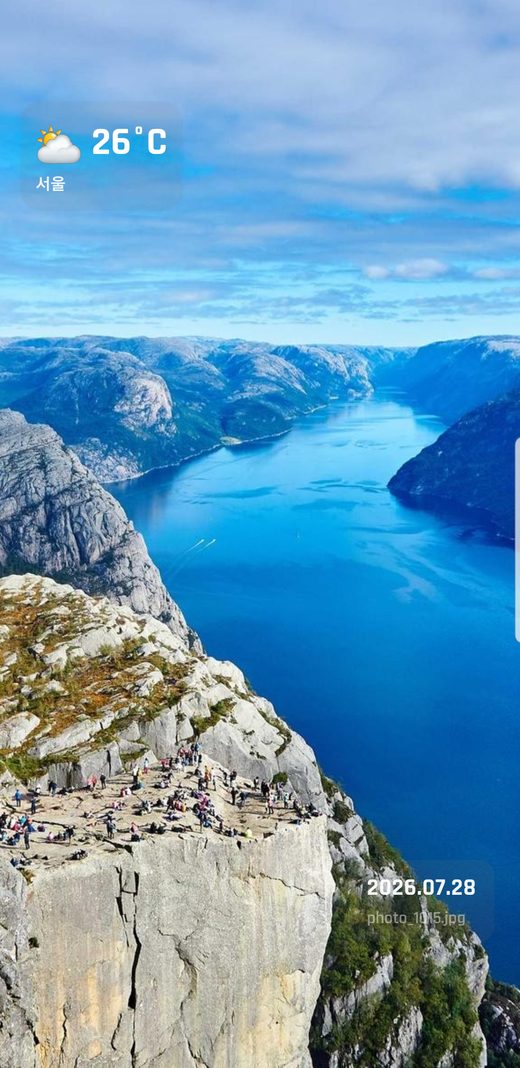
1단계 — 태블릿 초기화
몇 년 묵은 태블릿이라면 공장 초기화부터 하는 게 좋습니다. 액자에 옛날 계정과 앱 찌꺼기는 필요 없고, 초기화한 기기가 발열도 적고 오래 갑니다. 초기화 후에는 와이파이만 연결하고 불필요한 로그인은 전부 건너뜁니다.
2단계 — 액자 앱 설치
저희가 만드는 PicDock(픽독) 기준으로 설명하지만, 어떤 앱을 쓰든 이 네 가지를 확인하세요.
- 화면이 계속 켜져 있는가 — 액자의 존재 이유입니다.
- 슬라이드쇼가 중간에 끊기지 않는가 — 일부 무료 앱은 몇 분마다 재생을 멈추고 결제를 유도합니다. 방 건너편 액자가 몇 분마다 멈춰 있는 모습을 상상해 보세요.
- 태블릿 밖의 사진을 가져올 수 있는가 — 사진은 내 폰과 NAS와 클라우드에 있지, 그 낡은 태블릿에는 없으니까요.
- 재부팅하면 스스로 다시 켜지는가 — 정전 한 번에 죽어 있는 액자가 되면 곤란합니다.
3단계 — 보여줄 사진 고르기
여기서 액자의 품격이 갈립니다. "모든 사진"을 고르지 마세요. 그 폴더에는 스크린샷, 영수증, 카카오톡으로 받은 짤이 전부 들어 있습니다. 카메라 앨범을 고르거나, 액자 전용 앨범을 만들어 관리하는 게 정답입니다.
PicDock은 앨범 목록에서 카메라 앨범을 추천으로 먼저 보여주고 스크린샷·메신저 폴더는 뒤로 내려주기 때문에 이 단계가 탭 한 번입니다. 얼굴 인식 필터를 켜면 사람이 담긴 사진만 골라 보여주는 것도 가능합니다.
4단계 — 사진이 계속 늘어나게 만들기
같은 50장만 반복하는 액자는 한 달이면 배경이 됩니다. 사진이 계속 공급되는 소스를 연결하세요.
- 구글 포토 — 폰에서 사진을 골라두면 액자에 저장돼 오프라인에서도 재생됩니다.
- NAS(시놀로지 등) — 가족사진을 NAS에 모아두셨다면 액자가 직접 읽어옵니다. 새 사진이 자동으로 합류합니다.
- iCloud 공유 앨범 / Dropbox / OneDrive — 가족이 함께 채우는 공유 앨범을 연결하면 부모님 댁 액자로 완벽합니다.
- 웹 업로드 — QR 코드를 찍으면 어느 브라우저에서든 사진을 넣을 수 있습니다.
5단계 — 폰이 아니라 액자처럼 보이게
- 전환 간격: 15~30초가 거슬리지 않으면서 살아 있는 느낌을 줍니다.
- 전환 효과: 천천히 겹쳐지는 크로스페이드나 은은한 켄번즈 줌이 "액자답고", 빠른 슬라이드는 발표 자료 같아집니다.
- 시계·날씨: 작은 오버레이 하나로 액자가 한눈에 보는 정보판이 됩니다 — 시간, 기온, 그리고 추억.
- 야간 모드: 밤에는 화면을 어둡게 하거나 끄도록 예약하세요. 새벽 3시 침실에 해변이 빛나고 있을 필요는 없습니다.
- 충전 시 자동 시작: 이걸 켜두면 거치대에 올리는 동작이 곧 전원 버튼입니다. 내리면 다시 태블릿이 되고요.
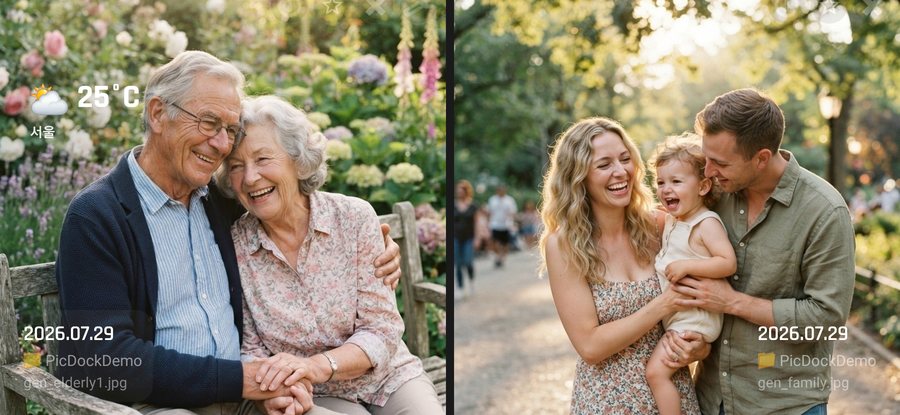
번인과 배터리가 걱정된다면
대부분의 태블릿은 LCD라 번인 걱정이 사실상 없습니다. OLED 기기라면 오버레이 위치가 조금씩 움직이는 앱을 쓰고 야간 꺼짐을 예약하세요. 배터리는 — 100% 상태로 꽂혀 지내면 수명이 줄긴 하지만, 어차피 서랍에서 은퇴한 기기입니다. 선반 위에서 일하는 지금이 서랍 속보다 훨씬 값진 노후입니다.
총 비용
태블릿: 이미 있음. 거치대: 약 2천 원. 앱: 무료 — PicDock 무료 버전에 모든 사진 소스와 동영상 재생, 얼굴 인식까지 들어 있습니다. 전환 효과나 시계 디자인을 더 꾸미고 싶을 때만 유료 업그레이드가 있는데, 위의 어떤 단계에도 필수는 아닙니다.
자주 묻는 질문
화면을 계속 켜두면 태블릿이 상하지 않나요?
대부분의 태블릿은 LCD라 백라이트의 자연 노화 외에 의미 있는 손상이 없습니다. OLED 기기라면 오버레이 위치가 움직이는 앱을 쓰고 야간에는 화면이 꺼지게 예약하세요.
얼마나 오래된 태블릿까지 쓸 수 있나요?
안드로이드 7.0(2016년) 이상이면 됩니다. 슬라이드쇼는 가벼운 작업이라, 갤러리가 열리는 기기라면 액자가 될 수 있습니다.
충전기에 계속 꽂아둬도 안전한가요?
요즘 기기는 완충되면 충전을 멈춥니다. 서랍 속보다는 배터리가 빨리 늙지만, 은퇴한 기기라면 그게 바로 원하는 교환입니다. 정품이나 인증 충전기를 쓰세요.
가족이 원격으로 사진을 추가할 수 있나요?
네 — iCloud 공유 앨범이나 Dropbox·OneDrive 공유 폴더를 연결하거나 구글 포토에서 골라두면, 액자가 알아서 갱신됩니다. 부모님은 아무것도 안 하셔도 됩니다.
서랍 속 태블릿을 꺼내보세요
PicDock은 구글 플레이에서 무료입니다 — 계정도, 결제 정보도 필요 없습니다.
구글 플레이에서 받기무료 다운로드: Google Play · App Store · Amazon Appstore