あなたの家の引き出しにも、タブレットが一台眠っているはずです。電源はまだ入る。でもバッテリーはくたびれ、ゲームには遅すぎて、譲る相手もいない。その一方で、同じ画面サイズの専用デジタルフォトフレームは 1〜3万円 — しかも画面品質は、手元のそのタブレットより劣ることが少なくありません。
このガイドでは、そのタブレットを「棚に置きたくなるフォトフレーム」に変える手順を紹介します。物理的なセットアップ、アプリ、そしてガジェットではなく家具に見せるための設定まで。
用意するもの
- Android タブレットまたはスマホ — Android 7.0 以降なら十分。古い Galaxy Tab も Fire タブレットも、引退したスマホでも動きます。
- スタンド — 100円ショップのスマホスタンドで十分。折り返せるケースや皿立てでも。
- 手の届く場所に充電器 — フォトフレームは常時オンの機器。挿しっぱなしが基本です。
- スライドショーアプリ — 標準ギャラリーのスライドショーは画面が消えると止まり、時計もなく、他の端末の写真も読めません。専用アプリがこの3つを解決します。
ステップ1 — タブレットをきれいにする
何年分ものアプリが溜まっているなら、まず初期化を。フォトフレームに古いアカウントは不要ですし、まっさらな端末のほうが発熱も少なく安定します。初期化後は不要なログインを全部スキップし、画面消灯時間をいったん最大にして、Wi-Fi につなぎます。
ステップ2 — フレームアプリを入れる
私たちは PicDock を開発しているので、このガイドでも使いますが、どのアプリを選ぶにせよ次の4点を確認してください。
- 画面を点けたままにできるか。 それがフォトフレームの存在意義です。
- スライドショーが中断されないか。 無料版で数分ごとに再生を止め、課金を促すアプリがあります。部屋の向こうのフレームが数分おきに固まっている姿を想像してください。
- タブレットの外にある写真を読めるか。 写真はスマホや NAS やクラウドにあって、その古いタブレットの中にはないのですから。
- 再起動後に自動で復帰するか。 停電のたびに死んだフレームになっては困ります。
ステップ3 — 表示する写真を選ぶ
フレームが「整った額縁」になるか「カオス」になるかはここで決まります。「すべての写真」を選ばないこと。そのフォルダにはスクリーンショット、レシート、メッセージアプリが保存したあらゆる画像が入っています。カメラアルバムを選ぶか、フレーム専用アルバムを作って育てるのが正解です。
PicDock はアルバム一覧でカメラアルバムを「おすすめ」として先頭に出し、スクリーンショットやメッセンジャーのフォルダは後ろに下げるので、この手順はワンタップで済みます。人が写った写真だけに絞る顔認識フィルターもあります。
ステップ4 — 写真が増え続ける仕組みを作る
同じ50枚を繰り返すフレームは1か月で風景になります。写真が供給され続けるソースをつなぎましょう。
- Google フォト — スマホで選んだ写真がフレームに保存され、オフラインでも再生。
- NAS(Synology など)/ SMB共有 — 家族写真を NAS に集めているなら、フレームが直接読みます。新しい写真は自動で合流。
- iCloud 共有アルバム / Dropbox / OneDrive — 家族みんなで写真を入れる共有アルバムは、実家のフレームに最適の構成です。
- ウェブアップロード — QRコードを読めば、どのブラウザからでも写真を追加できます。
ステップ5 — スマホではなく「額縁」に見せる
- 切替間隔: 15〜30秒。生きている感じがしつつ、うるさくない間隔です。
- トランジション: ゆっくりしたクロスフェードや控えめな Ken Burns ズームは「アンビエント」に、速いスライドは「プレゼン資料」に見えます。
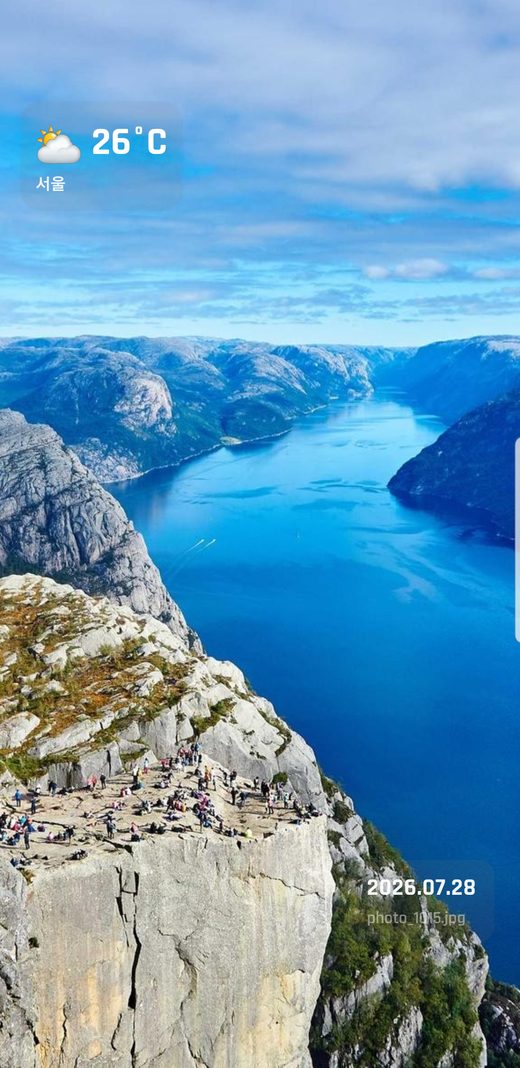
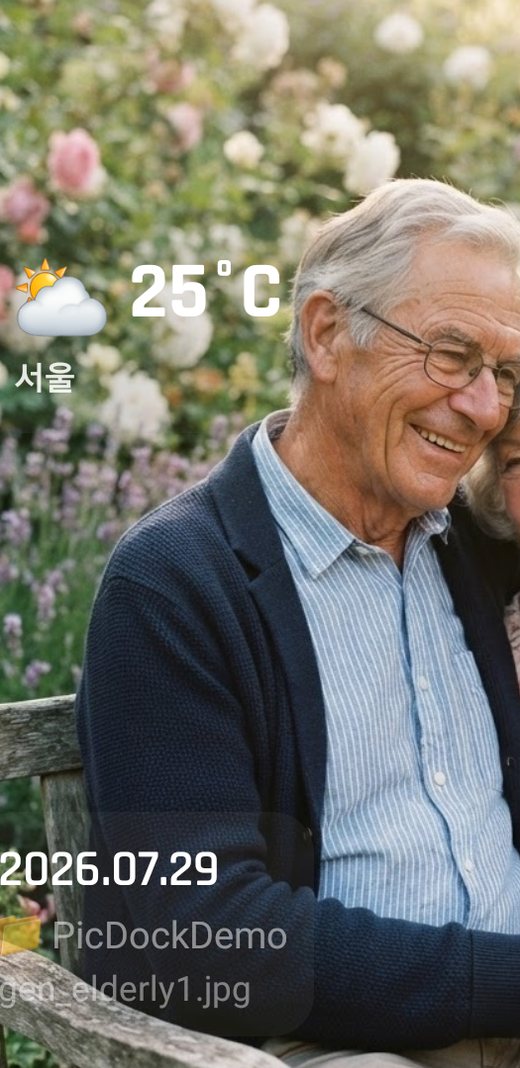
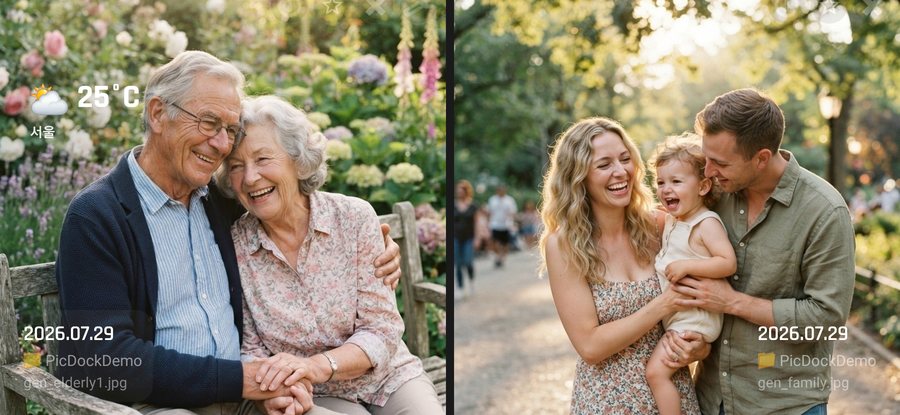
- 時計と天気: 小さなオーバーレイひとつで、フレームがひと目で分かる情報ボードになります — 時刻、気温、そして思い出。
- ナイトモード: 夜は画面を暗くするか消すようスケジュールを。午前3時の寝室に光るビーチは要りません。
- 充電時の自動開始: これをオンにすれば、スタンドに置く動作がそのまま電源ボタンに。外せばまたタブレットに戻ります。
焼き付きとバッテリーは?
ほとんどのタブレットは LCD なので焼き付きは実質心配無用です。OLED 端末ならオーバーレイの位置が少しずつ動くアプリを選び、夜間オフを予約してください。バッテリーは — 100% のまま挿しっぱなしだと劣化はしますが、もともと引退した端末です。引き出しの中より、棚の上で働く今のほうがずっと価値のある余生です。
かかる費用
タブレット: 手持ち。スタンド: 数百円。アプリ: 無料 — PicDock の無料版にすべての写真ソース、動画再生、顔認識まで入っています。トランジションや時計デザインをもっと飾りたいときだけ任意のプレミアム(Androidでは買い切り・年額・月額から選択)がありますが、上のどの手順にも必須ではありません。
引き出しのタブレットを出してみませんか
PicDock は Google Play で無料。アカウントも支払い情報も不要です。
Google Play で入手無料ダウンロード: Google Play · App Store · Amazon Appstore