먼저 밝혀 둡니다. 저희는 아래 순서에서 쓰는 안드로이드 앱 PicDock을 개발하고 있습니다. 그러니 중립적인 글은 아닙니다. 대신 PicDock에 관한 내용은 전부 2026년 9월 기준 앱 소스 코드와 대조해 확인했고, iCloud로 할 수 없는 것도 그대로 적었습니다.
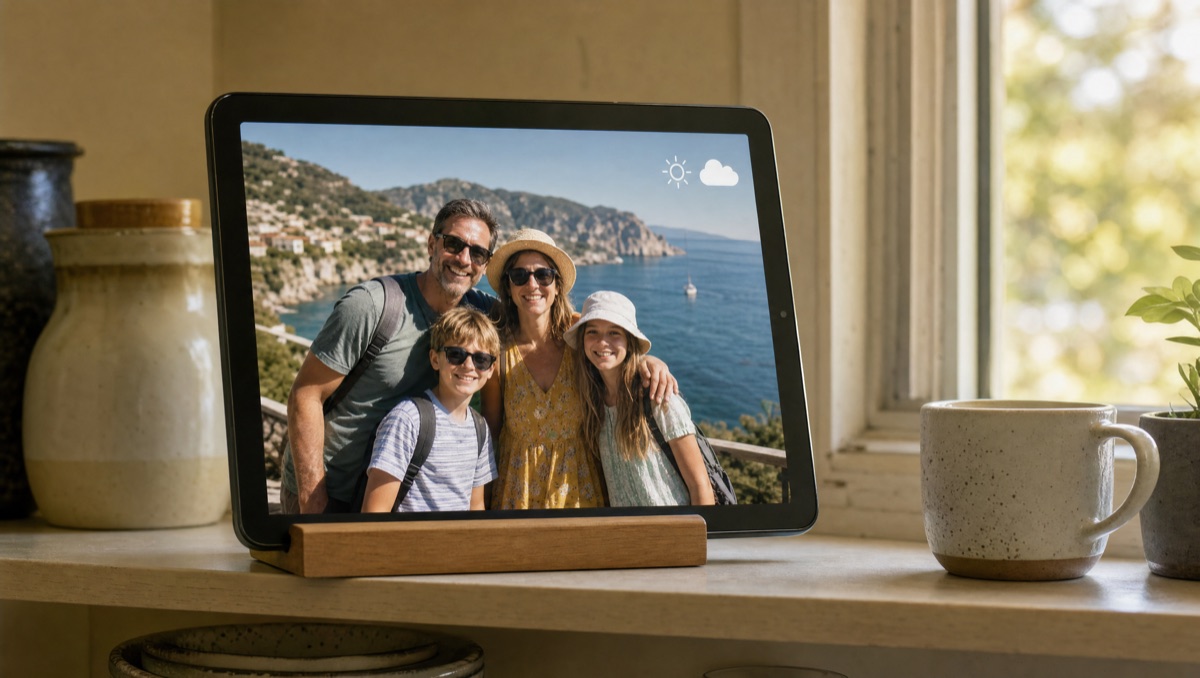
흔한 집안 풍경입니다. 자녀와 손주는 아이폰으로 사진을 찍어 iCloud 공유 앨범으로 나눠 봅니다. 그런데 부모님 댁에는 안드로이드 태블릿이나 아마존 파이어 태블릿이 있고, 주방 선반에 세워 두면 딱 좋은 디지털 액자가 될 것 같습니다. 문제는 Apple이 안드로이드용 '사진' 앱을 내놓지 않았다는 것. 그대로는 둘이 만나지 않습니다.
짧게 답하면, 공유 앨범의 '공개 웹 사이트' 링크로 이어 붙일 수 있습니다. 앨범을 만든 사람이 아이폰에서 한 번 켜고 링크를 태블릿으로 보낸 뒤, 그 링크를 읽는 액자 앱에 넣으면 앨범이 슬라이드쇼로 돌고 새 사진도 알아서 따라옵니다.
준비물
- iCloud 공유 앨범, 그리고 그 앨범을 만든 사람의 아이폰이나 아이패드. '공개 웹 사이트'는 앨범 소유자만 켤 수 있습니다.
- 안드로이드 태블릿·폰·안드로이드 TV(Android 7.0 이상) 또는 아마존 파이어 태블릿.
- PicDock(구글 플레이 이름 '사진 슬라이드쇼 - 디지털 액자 시계, 알림, BGM'). 이름이 비슷한 macOS용 picdock.app은 저희와 관계없는 별개의 앱입니다.
1단계 — 아이폰에서 '공개 웹 사이트' 켜기
- 사진 앱을 열고 아래쪽 앨범 탭으로 갑니다. 공유 앨범까지 내려가 액자에 띄울 앨범을 엽니다. (공유 앨범이 아직 없다면 + → 새로운 공유 앨범으로 만들고 사진 몇 장을 넣으세요.)
- 앨범 위쪽 버튼을 눌러 공유 앨범 설정 화면을 엽니다. iOS 버전에 따라 사람 모양 아이콘이기도 하고 편집(✎) 버튼이기도 합니다.
- 공개 웹 사이트를 켭니다.
- 링크 공유를 눌러 링크를 복사합니다.
https://www.icloud.com/sharedalbum/#B0abc…같은 모양입니다. - 링크를 태블릿으로 보냅니다. 문자, 메일, 카카오톡 같은 메신저면 됩니다.
2단계 — 태블릿의 PicDock에 앨범 추가하기
- 태블릿에서 링크를 복사합니다(메시지 속 링크를 길게 누르기).
- PicDock을 열고 사진/동영상 소스 → iCloud 공유 앨범을 고릅니다. 클립보드에 iCloud 앨범 링크가 있으면 PicDock이 알아서 채워 넣고, 없으면 붙여넣습니다. 메신저가
#을%23으로 바꿔 버린 링크도 그대로 됩니다. - 연결을 누르면 PicDock이 앨범 이름과 사진 목록을 읽어 옵니다. 사진이 한 장도 없는 앨범은 안내 메시지와 함께 연결되지 않으니 사진부터 넣어 두세요.
- 새로 교체(iCloud 앨범만 보기) 또는 현재 슬라이드쇼에 추가(태블릿 속 사진, 구글 포토, Dropbox, OneDrive, NAS와 섞어 보기)를 고릅니다.
끝입니다. 태블릿에서 Apple ID로 로그인하지도, 비밀번호를 입력하지도 않습니다.
새 사진이 액자에 도착하는 방식
선반 위 액자는 아무도 만지지 않으니, 새 사진이 언제 보이느냐는 갱신 주기가 정합니다. PicDock은 슬라이드쇼가 도는 동안 iCloud 공유 앨범을 15분마다 다시 읽습니다. 앱으로 돌아왔을 때도 조금 앞당겨 확인합니다.
iCloud가 한동안 응답하지 않아도 액자는 이미 가진 목록을 그대로 씁니다. 비어 있거나 실패한 응답은 "사진이 전부 지워졌다"가 아니라 일시적인 장애로 취급합니다. 사진은 필요할 때 내려받아 기기 안에 최대 약 500MB까지 캐시하고, 오래된 것부터 지웁니다.
개인정보: '공개 웹 사이트'가 뜻하는 것
'공개 웹 사이트'를 켜면 링크를 가진 사람은 누구나 로그인 없이 웹 브라우저로 앨범을 볼 수 있습니다. 목록에 올라가거나 검색되지는 않지만, 비밀번호로 잠겨 있는 것도 아닙니다. 그래서:
- 액자에 띄울 사진만 담은 전용 앨범을 쓰세요.
- 링크를 SNS 같은 공개된 곳에 올리지 마세요.
- '공개 웹 사이트'를 끄면 링크는 바로 막힙니다(그때부터 액자도 그 앨범을 받지 못합니다).
PicDock의 얼굴 필터('사람이 나온 사진만', 선택 기능)는 태블릿 안에서 처리되며, 사진이 저희에게 전송되지 않습니다.
PicDock이 iCloud로 못 하는 것
2026년 9월 기준으로 분명히 적어 둡니다.
- iCloud의 동영상은 틀지 않습니다. iCloud 소스는 사진만 보여 주고 앨범 속 동영상은 건너뜁니다. PicDock은 태블릿 저장소나 NAS의 동영상은 재생하지만 iCloud에서는 재생하지 않습니다.
- 비공개 보관함은 못 읽습니다. iCloud 사진 보관함 전체, 공유하지 않은 일반 앨범, '공개 웹 사이트'가 꺼진 공유 앨범은 띄울 수 없습니다. 안드로이드 앱이 이것들을 읽을 공개된 방법을 Apple이 제공하지 않고, 저희도 Apple ID 비밀번호를 받지 않습니다.
- iCloud 앨범은 한 번에 하나. 두 번째 링크를 연결하면 첫 번째가 교체됩니다. 그 앨범을 다른 소스와 섞는 것은 됩니다.
- 베타 기능입니다. Apple은 이 용도의 공식 API를 내놓지 않았고, PicDock은 앨범 공개 페이지가 쓰는 것과 같은 웹 경로를 씁니다. Apple이 이를 바꾸면 앱을 업데이트할 때까지 이 소스가 멈출 수 있습니다.
- 해상도는 Apple이 정합니다. PicDock은 iCloud가 내주는 가장 큰 버전을 고르지만, Apple이 공유 앨범 사진을 줄여서 저장하기 때문에 카메라로 찍은 원본 그대로는 아닙니다.
다른 방법도 솔직하게
- 아이패드나 Apple TV. 집에 남는 아이패드나 Apple TV가 있다면 Apple 기기는 공개 링크 없이도 공유 앨범을 바로 보여 줍니다. 온 가족이 Apple 기기라면 이 길이 가장 간단합니다.
- 그냥 웹 브라우저. 공개 링크는 안드로이드 태블릿을 포함해 어느 브라우저에서나 열립니다. 앨범을 훑어보기엔 충분하지만 액자가 아니라 웹 갤러리입니다. 시계도 없고, 화면을 켜 두는 처리도 없어서 결국 화면을 계속 두드리게 됩니다.
- 공유하는 곳을 옮기기. 가족이 옮겨 갈 의향이 있다면 구글 포토, Dropbox, OneDrive 공유 폴더는 공개 링크 없이 안드로이드에서 읽힙니다. 어떤 앱이 어떤 서비스를 읽는지는 안드로이드 태블릿 액자 앱 비교를 참고하세요.
비용
구글 플레이판 PicDock은 무료로 내려받을 수 있고, 무료 버전에서도 모든 사진 소스(iCloud 공유 앨범 포함)를 씁니다. 선택 사항인 프리미엄은 전환 효과 추가, 날씨 예보, 시계 디자인 같은 부가 기능을 더합니다. 프리미엄은 평생 1회 구매, 또는 연간·월간 구독 중에서 고를 수 있습니다(가격은 앱에 표시되며 나라마다 다릅니다). 파이어 태블릿용으로는 별도의 Amazon 앱스토어판이 있으며, 이쪽은 US$4.99 유료 앱으로 모든 기능이 들어 있고 앱 내 결제가 없습니다. 자세한 내용은 PicDock 팩트 페이지(영문)에 있습니다.
자주 묻는 질문
안드로이드 태블릿에서 iCloud 공유 앨범을 볼 수 있나요?
네. 앨범 소유자가 공유 앨범의 '공개 웹 사이트'를 켜면 그 링크를 읽는 액자 앱으로 틀 수 있습니다. PicDock에서는 'iCloud 공유 앨범' 소스를 고르고 링크를 붙여넣으면 되고, 태블릿에서 Apple ID 로그인은 필요 없습니다.
아이폰에서 추가한 사진이 저절로 올라오나요?
네. PicDock은 슬라이드쇼가 도는 동안 앨범을 15분마다 다시 읽습니다.
공유 앨범의 동영상도 나오나요?
PicDock에서는 나오지 않습니다. iCloud 소스는 사진만 보여 주고 동영상은 건너뜁니다.
iCloud 사진 보관함 전체를 띄울 수 있나요?
안 됩니다. '공개 웹 사이트'를 켠 공유 앨범만 됩니다. 액자에 띄울 사진은 전용 공유 앨범에 모아 두세요.
공개 링크는 안전한가요?
링크를 가진 사람은 로그인 없이 앨범을 볼 수 있습니다. 전용 앨범을 쓰고, 링크를 공개된 곳에 올리지 말고, 필요하면 '공개 웹 사이트'를 끄세요. 링크는 바로 막힙니다.
정리
가족은 아이폰, 부모님 댁 액자는 안드로이드라면 전용 iCloud 공유 앨범을 만들어 '공개 웹 사이트'를 켜고, 링크를 태블릿에 보내 액자 앱에 붙여넣으면 됩니다. 사진(동영상 제외)이 저절로 갱신됩니다. 남는 아이패드나 Apple TV가 있다면 그쪽은 공개 링크조차 필요 없습니다.